UILabel
UILabelクラスは文字表示を管理するクラスです。画面に文字を表示させたい時に使用します。
UILabelのクラス階層
NSObject
↑
UIResponder
↑
UIView
↑
UILabel
UILabelサンプル
サンプルコード
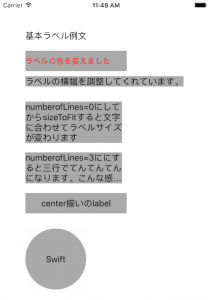
UILabelCustums.swift
import UIKit

class ViewController: UIViewController {

    override func viewDidLoad() {
        super.viewDidLoad()

        //基本ラベル例文
        let basicLabel = UILabel()
        basicLabel.frame = CGRect(x: 50, y: 50, width: 200, height: 40)
        basicLabel.text = "基本ラベル例文"
        self.view.addSubview(basicLabel)

        //色やサイズを変更します
        let colorLabel = UILabel()
        colorLabel.frame = CGRect(x: 50, y: 100, width: 200, height: 40)
        colorLabel.font = UIFont.systemFont(ofSize: 15)   //文字サイズ15に設定
        colorLabel.textColor = UIColor.red  //文字色を赤色に設定
        colorLabel.backgroundColor = UIColor.lightGray  //背景色を灰色に設定
        colorLabel.text = "ラベルの色を変えました"
        self.view.addSubview(colorLabel)

        //文字に合わせてラベル大きさを自動補正します
        let fitLabel = UILabel()
        fitLabel.frame = CGRect(x: 50, y: 150, width: 200, height: 40)
        fitLabel.text = "ラベルの横幅を調整してくれています。"
        fitLabel.backgroundColor = UIColor.lightGray  //背景色を灰色に設定
        fitLabel.sizeToFit()
        self.view.addSubview(fitLabel);

        //numberofLines=0にしてからsizeToFitすると文字に合わせてラベルサイズが変わります。
        let manyLineslabel = UILabel()
        manyLineslabel.frame = CGRect(x: 50, y: 200, width: 200, height: 40)
        manyLineslabel.text = "numberofLines=0にしてからsizeToFitすると文字に合わせてラベルサイズが変わります"
        manyLineslabel.backgroundColor = UIColor.lightGray  //背景色を灰色に設定
        manyLineslabel.numberOfLines = 0
        manyLineslabel.sizeToFit()
        self.view.addSubview(manyLineslabel)

        //numberofLines=3ににすると三行で...となります。
        let threeLineslabel = UILabel()
        threeLineslabel.frame = CGRect(x: 50, y: 300, width: 200, height: 40)
        threeLineslabel.text = "numberofLines=3ににすると三行でてんてんてんになります。こんな感じです"
        threeLineslabel.backgroundColor = UIColor.lightGray  //背景色を灰色に設定
        threeLineslabel.numberOfLines = 3
        threeLineslabel.sizeToFit()
        self.view.addSubview(threeLineslabel)

        //textAlignment = NSTextAlignment.centerで文字をセンターに揃えます
        let textCenterlabel = UILabel()
        textCenterlabel.frame = CGRect(x: 50, y: 380, width: 200, height: 40)
        textCenterlabel.backgroundColor = UIColor.lightGray  //背景色を灰色に設定
        textCenterlabel.textAlignment = NSTextAlignment.center    //センター揃え
        textCenterlabel.text = "center揃いのlabel"
        self.view.addSubview(textCenterlabel)

        //cornerRadiusを設定することで丸いラベルに
        let circleLabel = UILabel()
        circleLabel.frame = CGRect(x: 50, y: 450, width: 120, height: 120)
        circleLabel.backgroundColor = UIColor.lightGray  //背景色を灰色に設定
        circleLabel.textAlignment = NSTextAlignment.center    //センター揃え
        circleLabel.text = "Swift"
        circleLabel.layer.masksToBounds = true
        circleLabel.layer.cornerRadius = 60.0
        self.view.addSubview(circleLabel)

    }
}
UILabelのカスタマイズ
UILabelにタッチイベントを実装 参考: [Swift2.0] UILabelとUIImageViewのタップイベント処理を実装する
UILabelWithTapEvent.swift
import UIKit

class ViewController: UIViewController {

    let tapLabel = UILabel()
    let tapLabelTag = 1

    override func viewDidLoad() {
        super.viewDidLoad()

        tapLabel.frame = CGRect(x: 50, y: 200, width: 300, height: 80)
        tapLabel.textColor = UIColor.red  //文字色を赤色に設定
        tapLabel.backgroundColor = UIColor.lightGray  //背景色を灰色に設定
        tapLabel.textAlignment = NSTextAlignment.center    //センター揃え
        tapLabel.text = "押されたら反応するLabel"
        tapLabel.isUserInteractionEnabled = true     //タッチイベントを有効化
        tapLabel.tag = tapLabelTag
        self.view.addSubview(tapLabel)
    }

    override func touchesEnded(_ touches: Set<UITouch>, with event: UIEvent?) {
        for touch: UITouch in touches {
            let tag = touch.view!.tag
            switch tag {
            case tapLabelTag:
                print("tapLabelがタップされました")
            default:
                print("その他がタップされました")
                break
            }
        }
    }
}