SwiftでPDFを作成する
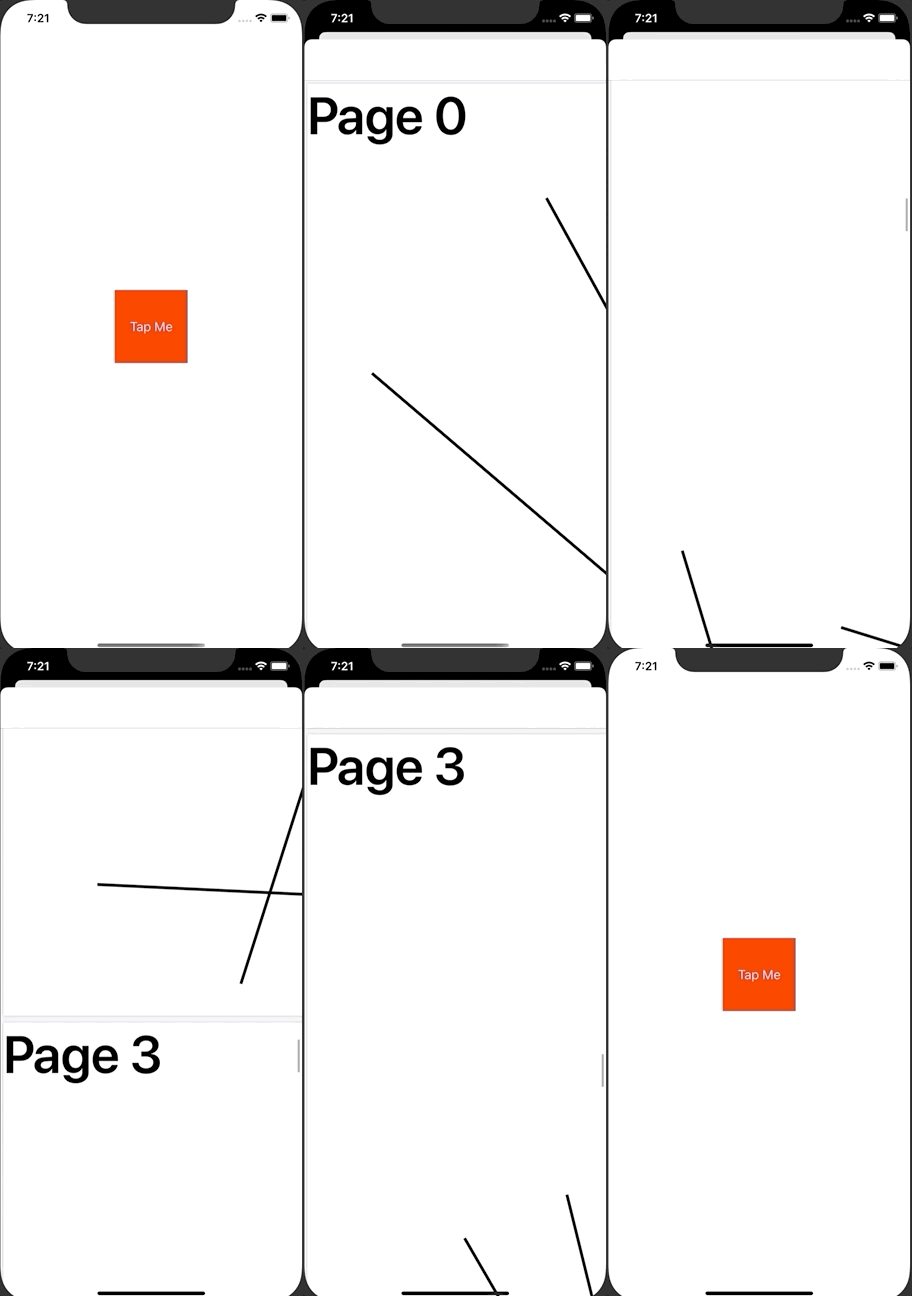
Swift で PDF を作成する方法です。 PDFKit で簡単に PDF を作ることができました、素敵ですね。
参考: Creating a PDF in Swift with PDFKit
PDFViewerViewController.swift
import UIKit
import PDFKit

class PDFViewerViewController: UIViewController {

    override func viewDidLoad() {
        super.viewDidLoad()

        let pdfData = createPDFData()
        let pdfDocument = PDFDocument(data: pdfData)
        let pdfView = PDFView()
        pdfView.frame = view.bounds
        pdfView.document = pdfDocument
        view.addSubview(pdfView)
    }

    private func createPDFData() -> Data {
        let pdfMetaData = [
            kCGPDFContextCreator: "@takoikatakotako",
            kCGPDFContextAuthor: "swiswiswift.com"
        ]
        let format = UIGraphicsPDFRendererFormat()
        format.documentInfo = pdfMetaData as [String: Any]

        // A4 Aspect
        let pdfWidth: CGFloat = 2100
        let pdfHeight: CGFloat = 2900

        let pageRect = CGRect(x: 0, y: 0, width: pdfWidth, height: pdfHeight)
        let renderer = UIGraphicsPDFRenderer(bounds: pageRect, format: format)

        let data = renderer.pdfData { (context) in
            for i in 0..<5 {
                context.beginPage()

                // WriteText
                let text = "Page \(i)"
                let attributes = [
                    NSAttributedString.Key.font: UIFont.boldSystemFont(ofSize: 72)
                ]
                text.draw(at: CGPoint(x: 0, y: 0), withAttributes: attributes)

                // WritePath
                for _ in 0...10 {
                    let initialX = CGFloat.random(in: 0 ... pdfWidth)
                    let initialY = CGFloat.random(in: 0 ... pdfHeight)
                    let finalX = CGFloat.random(in: 0 ... pdfWidth)
                    let finalY = CGFloat.random(in: 0 ... pdfHeight)

                    let linePath = UIBezierPath()
                    linePath.move(to: CGPoint(x: initialX, y: initialY))
                    linePath.addLine(to: CGPoint(x: finalX, y: finalY))

                    let layer = CAShapeLayer()
                    layer.path = linePath.cgPath
                    layer.fillColor = UIColor.black.cgColor
                    layer.strokeColor = UIColor.black.cgColor
                    layer.lineWidth = 4
                    layer.render(in: context.cgContext)
                }
            }
        }
        return data
    }
}
ViewController.swift
import UIKit

class ViewController: UIViewController {

    override func viewDidLoad() {
        super.viewDidLoad()

        let button = UIButton()
        button.frame.size = CGSize(width: 100, height: 100)
        button.center = view.center
        button.backgroundColor = .red
        button.addTarget(self, action: #selector(tapped), for: .touchUpInside)
        button.setTitle("Tap Me", for: .normal)
        view.addSubview(button)
    }

    @objc func tapped() {
        let pdfViewerViewController = PDFViewerViewController()
        let navigationViewController = UINavigationController(rootViewController: pdfViewerViewController)
        present(navigationViewController, animated: true, completion: nil)
    }
}