UITextField
UITextFieldは文字の入力に使われます。
UITextFieldのクラス階層
NSObject
↑
UIResponder
↑
UIView
↑
UIControl
↑
UITextField
AppleDeveloperリファレンスUITextField
UITextField例文
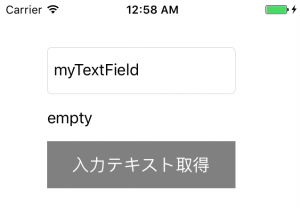
UITextField、生成し、ボタンが押されるとUITextFieldから文字列を取り出してラベルにコピーします。
UITextFieldBasic.swift
import UIKit

class ViewController: UIViewController, UITextFieldDelegate {

    private var myTextField: UITextField!
    private var myLabel: UILabel!
    private var myButton: UIButton!

    override func viewDidLoad() {
        super.viewDidLoad()

        // UITextFieldの作成
        myTextField = UITextField()

        //大きさと位置の指定
        myTextField.frame = CGRect(x: 50, y: 50, width: 200, height: 50)

        // 表示する文字を代入する
        myTextField.text = "myTextField"

        // Delegate設定
        myTextField.delegate = self

        // 枠を表示する.
        myTextField.borderStyle = UITextBorderStyle.roundedRect

        // クリアボタンを追加.
        myTextField.clearButtonMode = .whileEditing

        // Viewに追加する
        self.view.addSubview(myTextField)

        //入力された文字を表示するラベル
        //UILabelの作成
        myLabel = UILabel()
        myLabel.frame = CGRect(x: 50, y: 100, width: 200, height: 50)
        myLabel.text = "empty"
        self.view.addSubview(myLabel)

        //TextFieldの文字列を取得する
        myButton = UIButton()
        myButton.frame = CGRect(x: 50, y: 150, width: 200, height: 50)
        myButton.addTarget(self, action: #selector(buttonClicked(sender:)), for:.touchUpInside)
        myButton.setTitle("入力テキスト取得", for: UIControlState.normal)
        myButton.backgroundColor = UIColor.gray
        self.view.addSubview(myButton)


    }

     //UITextFieldが編集された前に呼ばれる
    func textFieldDidBeginEditing(_ textField: UITextField) {
        print("textFieldDidBeginEditing: \(textField.text!)")
    }

     //UITextFieldが編集された後に呼ばれる
    func textFieldDidEndEditing(_ textField: UITextField) {
        print("textFieldDidEndEditing: \(textField.text!)")
    }

     //改行ボタンが押された際に呼ばれる
    func textFieldShouldReturn(_ textField: UITextField) -> Bool {
        print("textFieldShouldReturn \(textField.text!)")

        // 改行ボタンが押されたらKeyboardを閉じる処理.
        textField.resignFirstResponder()

        return true
    }

    //ボタンが押されたら、テキストフィールドから値を取得する
    internal func  buttonClicked(sender: UIButton){
        myLabel.text = myTextField.text
    }
}